Bagaimana Mengelola Saldo Cuti
Meskipun Anda sudah membuat "Jenis Cuti" (misalnya Cuti Tahunan dengan jatah 12 hari), karyawan belum bisa mengajukannya jika mereka belum diberikan "Saldo" atau kuota di tahun yang berjalan.
Menu Leave Balances berfungsi sebagai buku tabungan cuti karyawan. Di halaman utama, Anda dapat melihat ringkasan jatah, jumlah cuti yang sudah dipakai, dan sisa cuti saat ini untuk masing-masing karyawan.
Untuk mendistribusikan saldo cuti, Absen Pintar menyediakan dua metode: Massal (untuk awal tahun) dan Manual (untuk penyesuaian khusus).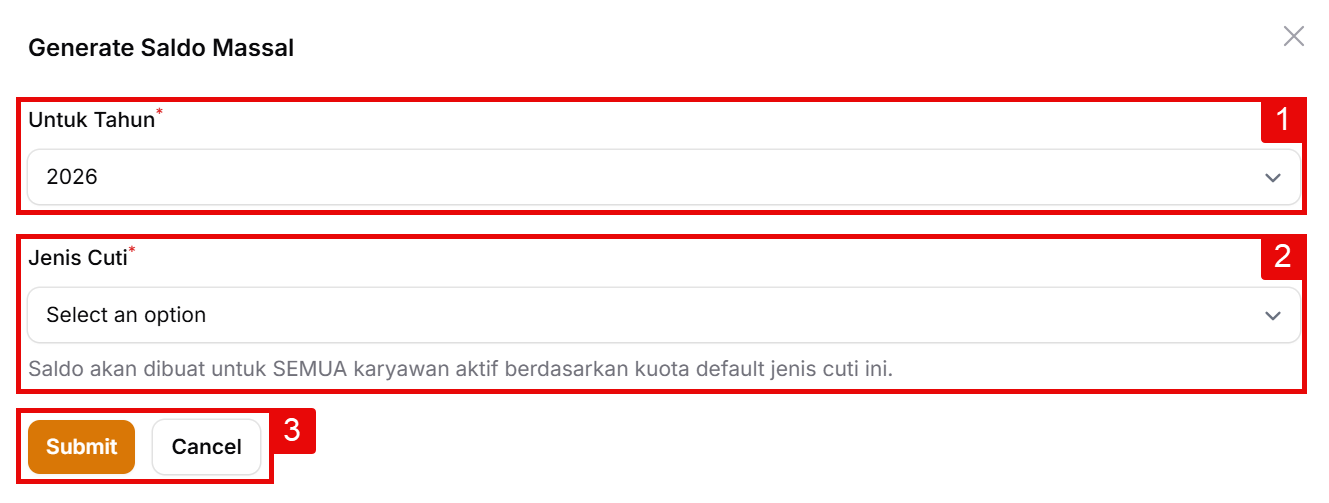
Opsi 1: Generate Saldo Massal (Otomatis)
Gunakan fitur ini pada awal tahun atau saat pertama kali menggunakan aplikasi untuk membagikan jatah cuti ke seluruh karyawan sekaligus secara instan.
- Pada halaman Leave Balances, klik tombol oranye ✨ Generate Saldo Massal di pojok kanan atas.
- Sebuah pop-up akan muncul.
- 1. Untuk Tahun: Pilih tahun periode berlakunya cuti (Contoh: 2026).
- 2. Jenis Cuti: Pilih jenis cuti yang ingin dibagikan (Contoh: Cuti Tahunan).
- Catatan Sistem Penting: Saat Anda menekan tombol Submit (3), sistem akan secara otomatis membuatkan saldo sebesar kuota default (misal 12 hari) HANYA untuk karyawan aktif yang sudah memiliki penugasan jadwal kerja (Employee Schedule Assignments). Pastikan karyawan sudah diberikan jadwal sebelum Anda menekan tombol ini.
Opsi 2: Membuat Saldo Manual (Per Karyawan)
Gunakan fitur ini untuk kasus spesifik, seperti karyawan yang baru masuk di pertengahan tahun (prorata), atau jika Anda ingin memasukkan sisa cuti dari tahun lalu secara manual.
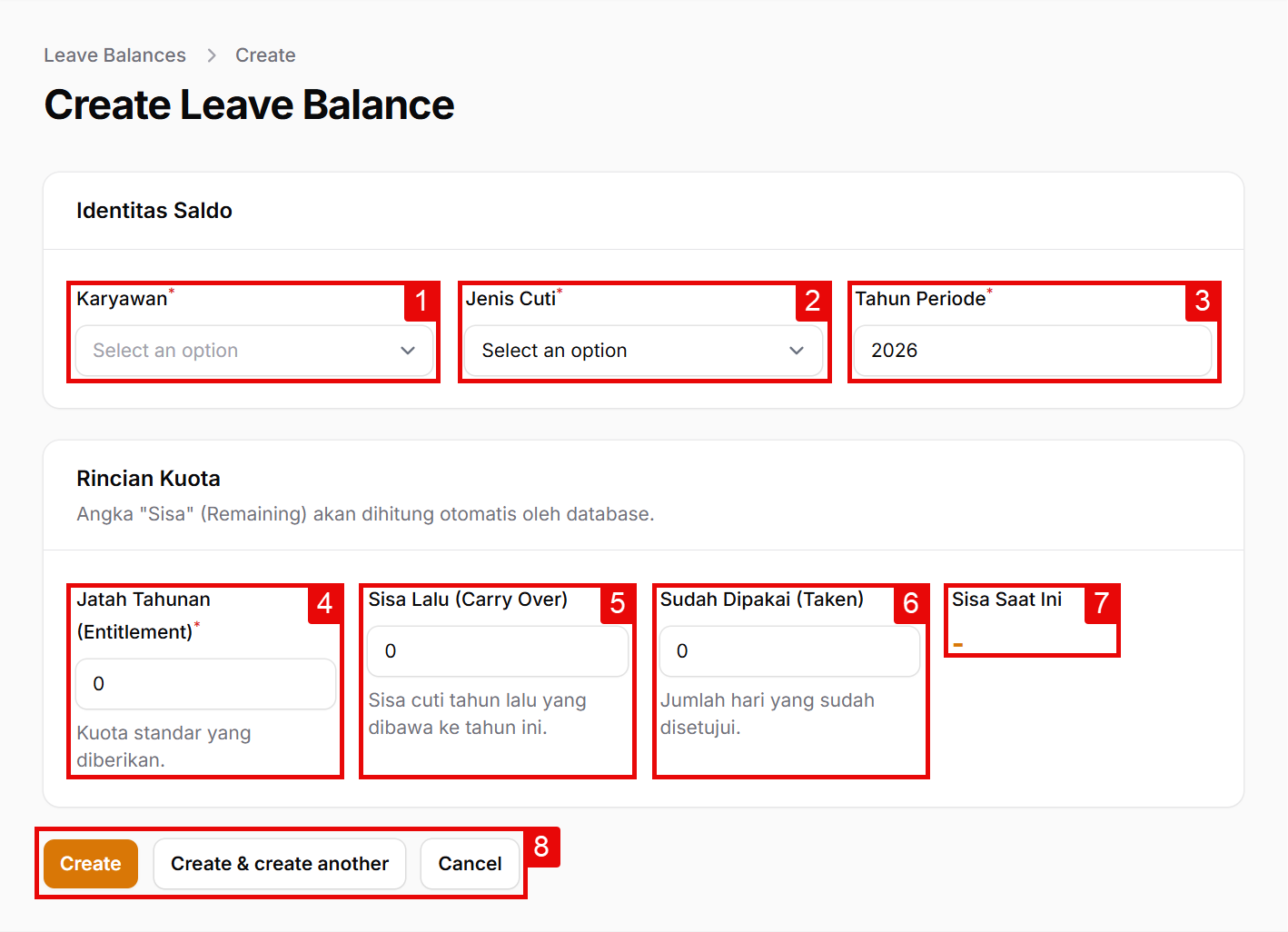
- Pada halaman Leave Balances, klik tombol New leave balance.
- Identitas Saldo:
- 1. Karyawan: Pilih nama spesifik karyawan.
- 2. Jenis Cuti: Pilih jenis cuti yang saldonya akan ditambahkan.
- 3. Tahun Periode: Ketikkan tahun berlakunya saldo tersebut.
- Rincian Kuota:
- 4. Jatah Tahunan (Entitlement): Masukkan kuota standar yang diberikan untuk karyawan ini.
- 5. Sisa Lalu (Carry Over): Masukkan angka jika karyawan ini memiliki sisa cuti dari tahun sebelumnya yang diizinkan untuk dibawa ke tahun ini. Ketik 0 jika tidak ada.
- 6. Sudah Dipakai (Taken): Jika Anda sedang memigrasikan data dari sistem lama ke Absen Pintar di pertengahan tahun, Anda bisa memasukkan jumlah hari cuti yang sudah telanjur diambil karyawan pada kolom ini.
- 7. Sisa Saat Ini: Anda tidak perlu mengisi ini. Sistem akan otomatis menghitungnya menggunakan rumus: (Jatah Tahunan + Sisa Lalu) - Sudah Dipakai.
- 8. Tombol Aksi: Klik Create untuk menyimpan saldo karyawan tersebut ke dalam database.
Apakah artikel ini membantu?
Artikel Terkait
Butuh bantuan lebih lanjut?
Hubungi Tim IT